

Die harte Realität 2026
Was ist das Erste, das dein Kleinkind am Wochenende in der Früh nach dem Aufstehen haben möchte? Im besten Fall ein Küsschen. Die Realität sieht jedoch anders aus: Natürlich das Smartphone.
Selbst bei den Kleinsten der Kleinen lässt sich die Evolution nicht aufhalten. Die Zeit, in der es gereicht hat, eine Webseite nur für 1024px breite Desktop-Monitore zu bauen, ist längst vorbei.
64,35%
Mobile Traffic weltweit
5,81 Mrd
Smartphone-Nutzer
53%
Bounce bei schlechter UX
~5h
Smartphone-Nutzung/Tag
Die Zahlen lügen nicht:
- 64,35% des weltweiten Web-Traffics kommt von mobilen Geräten (Tendenz steigend)
- Über 5,81 Milliarden Menschen nutzen Smartphones - das sind über 70% der Weltbevölkerung
- In Regionen wie Indien liegt der Mobile-Anteil bei über 80%
- Deutsche verbringen durchschnittlich ~5 Stunden pro Tag am Smartphone
- Google nutzt seit 2021 ausschließlich Mobile-First Indexierung
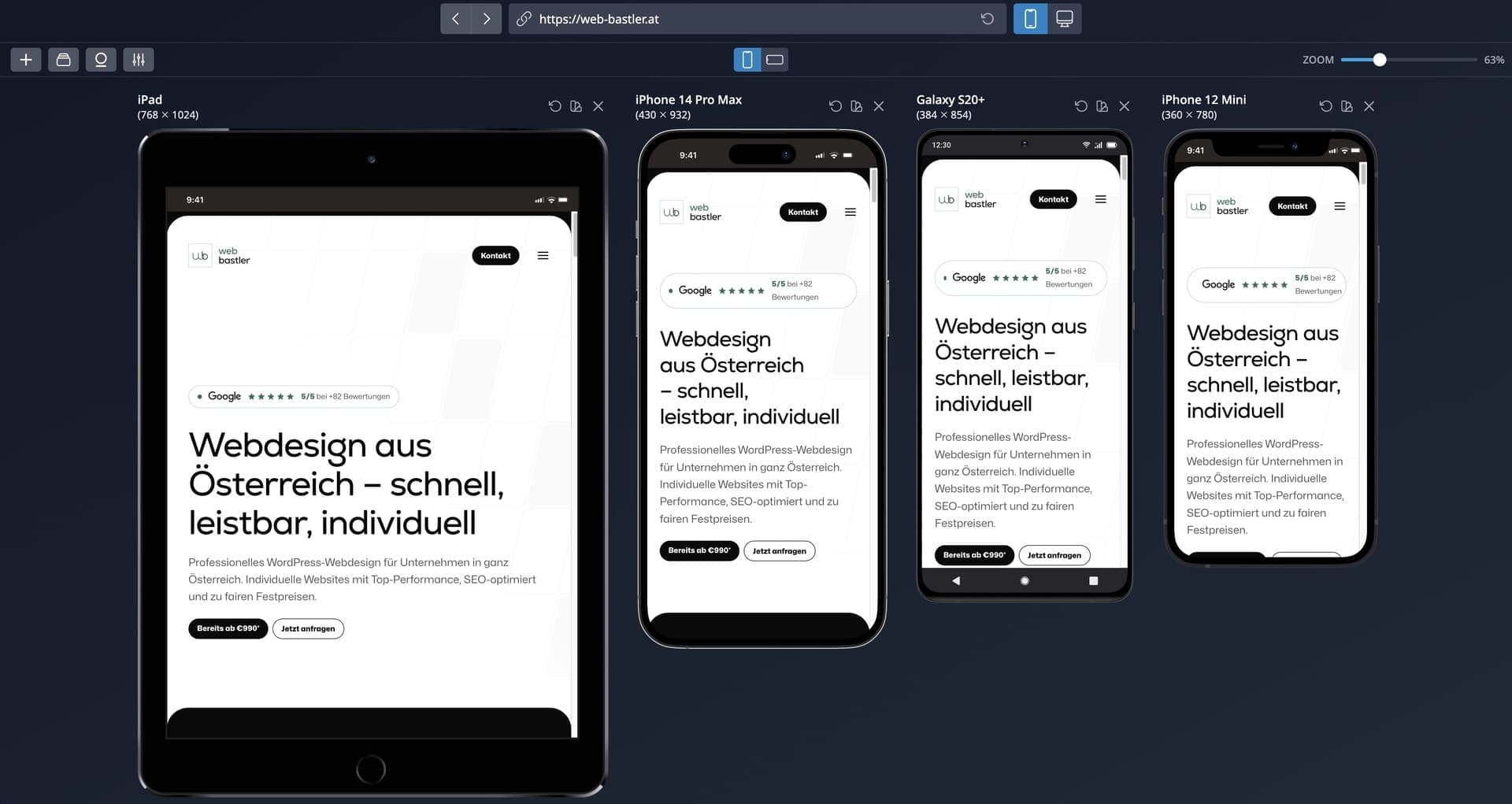
Fazit: Responsives Webdesign ist 2026 keine Kür mehr. Es ist absolute Pflicht. Wer heute noch eine Website baut, die auf dem Smartphone nicht funktioniert, kann es gleich lassen.
Was ist responsives Webdesign?
Responsives Webdesign bedeutet, dass sich deine Website dynamisch an verschiedene Bildschirmgrößen anpasst. Das Layout, die Schriftgröße, Bilder, Navigation - alles reorganisiert sich automatisch.
Das Ziel: Optimale Nutzererfahrung auf jedem Gerät. Kein Zoomen. Kein horizontales Scrollen. Keine abgeschnittenen Texte. Einfach eine Website, die überall funktioniert.
Ein Beispiel aus dem echten Leben
Stell dir vor: Deine bessere Hälfte schickt dir von ihrem Samsung-Riesenkracher eine Website mit dem nächsten Urlaubsziel. Du öffnest den Link auf deinem iPhone Miniwini.
Ohne responsives Design: Die Inhalte ragen über den Bildschirmrand. Navigation ist nicht klickbar. Text ist winzig. Du musst permanent zoomen und horizontal scrollen. Nach 10 Sekunden bist du genervt und schließt den Tab.
Mit responsivem Design: Die Seite passt sich automatisch an. Navigation klappt aus. Text ist lesbar. Bilder passen. Du kannst sofort lesen, was Sache ist.
Auf die Größe kommt es an.
Zumindest für Webdesigner. Glücklicherweise gibt es Möglichkeiten, dass deine Website auf verschiedenen mobilen Geräten dennoch gut aussieht. Genau darum geht's hier.
So funktioniert es technisch
Die Anpassung erfolgt über Media Queries in CSS (Cascading Style Sheets). Das sind Bedingungen, die verschiedene Styles für verschiedene Bildschirmbreiten definieren.
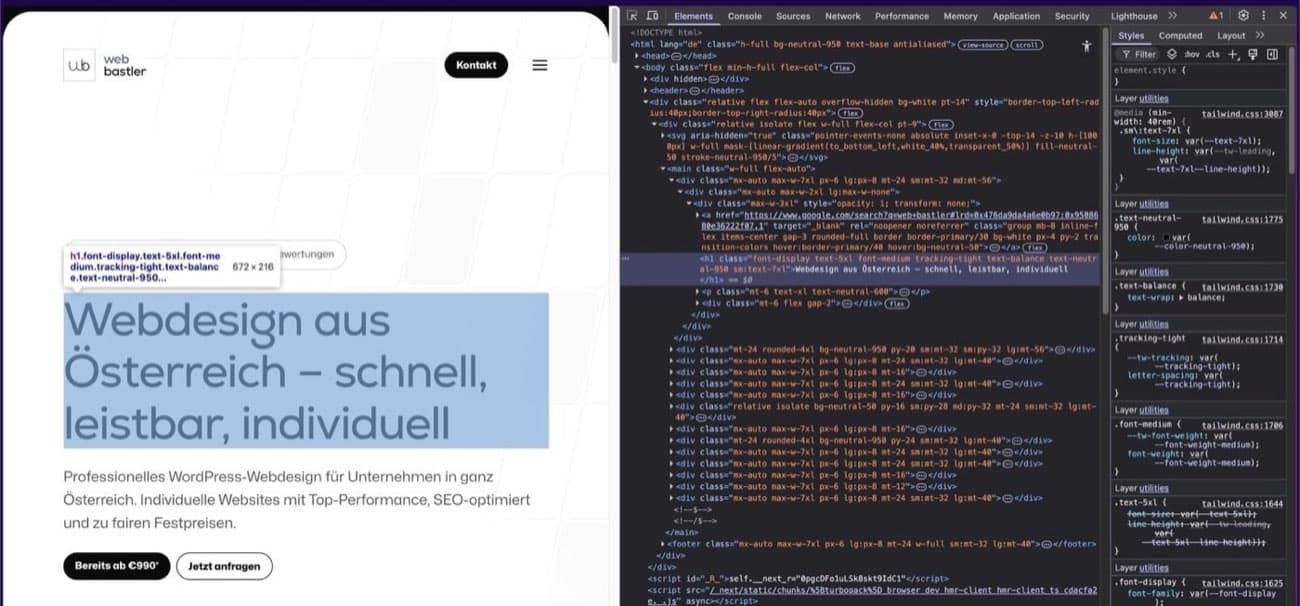
/* Beispiel einer Media Query */
@media only screen and (max-width: 780px) {
.container {
flex-direction: column;
background-color: red;
}
}
Das Browserfenster muss mindestens 780 Pixel breit sein, damit die rote Hintergrundfarbe nicht angezeigt wird. Unter dieser Größe wird der Code ausgeführt und das Layout ändert sich.
Wichtig: Das passiert alles in CSS - kein JavaScript, kein serverseitiger Code. Der Browser entscheidet lokal anhand der Bildschirmbreite, welche Styles angewendet werden.
Warum responsives Webdesign?
Das Web ist im Zeitalter des Mobile-First-Designs angekommen. Dennoch konzentrieren sich viele beim Entwerfen einer Website immer noch zuerst auf die Desktop-Ansicht. Die mobile Ansicht wird zur Nebensache.
Das ist ein Fehler. Und zwar ein teurer.
Das Problem ist messbar:
- 53% der mobilen Nutzer verlassen Seiten, die länger als 3 Sekunden laden
- Nicht-responsive Seiten haben 61% weniger mobile Conversions
- Google bestraft nicht-mobile-freundliche Seiten direkt im Ranking
- 88% der Nutzer kehren nach schlechter mobiler Erfahrung nicht zurück
Es geht nicht um Ästhetik. Es geht um Geschäft. Jeder verlorene mobile Besucher ist ein verlorener potenzieller Kunde. Jede schlechte mobile Erfahrung kostet dich Geld.
Da immer mehr Menschen ihr Smartphone zum Surfen nutzen (~5 Stunden pro Tag), ist es - ob für Unternehmen oder privat - unumgänglich, nicht auf responsives Webdesign zu verzichten.
Der Wettbewerbsvorteil
Viele deiner Mitbewerber haben immer noch keine vernünftige mobile Version. Das ist deine Chance. Wer heute eine schnelle, gut bedienbare mobile Website hat, hebt sich ab.
Die 4 Hauptvorteile
1. Endgeräteunabhängiges Design
Eine Website, alle Geräte. Ob 4K-Monitor, 13-Zoll-Laptop, iPad, Samsung Galaxy oder iPhone 4 - das Layout passt sich automatisch an.
Keine separaten Versionen nötig. Keine Weiterleitung auf mobile Subdomains (m.example.com). Keine doppelte Content-Pflege. Ein Design für alles.
Das spart nicht nur Entwicklungszeit und Kosten, sondern verhindert auch doppelte Inhalte (Duplicate Content), die Google abstrafen könnte.
2. Zukunftssicherheit
Neue Geräte mit neuen Bildschirmgrößen kommen ständig auf den Markt. Faltbare Smartphones, Tablets in allen Größen, Smart Watches, AR-Brillen - wer weiß, was noch kommt.
Responsive Design funktioniert auf Geräten, die heute noch nicht existieren. Warum? Weil es sich an Breiten anpasst, nicht an spezifische Geräte.
Das Samsung Galaxy Fold war vor ein paar Jahren Science Fiction. Responsive Websites funktionierten darauf vom ersten Tag - ohne ein einziges Code-Update.
Dank Media Queries und CSS-Code ist deine Website für die Zukunft gerüstet, da die Ansicht skaliert - egal ob optimiert für ein Smartphone von 2015 oder eines aus 2026.
3. Vereinfachte Content-Verwaltung
Früher: Desktop-Version und separate mobile Seite. Das bedeutete: Jeden Text zweimal pflegen. Jedes Bild doppelt hochladen. Jedes Update zweifach durchführen. Jeder Fehler tauchte doppelt auf.
Heute: Eine Version. Ein CMS. Eine Inhaltspflege. Neue Inhalte müssen nicht doppelt gepflegt werden. Änderungen sind sofort überall sichtbar.
Das spart nicht nur Zeit, sondern reduziert auch Fehlerquellen massiv.
4. Von Google bevorzugt (Mobile-First Indexierung)
2018 führte Google Mobile-First Indexierung ein. Seit März 2021 nutzt Google ausschließlich die mobile Version deiner Website für das Ranking.
John Mueller (Senior Webmaster Trends Analyst bei Google):
"Die Desktop-Variante wird nur noch als Darstellung verwendet, aber nicht mehr als Ranking-Faktor berücksichtigt."
— SEO Office Hours, 04. März 2022
Klartext: Keine mobile Optimierung = schlechtere Rankings = weniger Traffic = weniger Kunden. So einfach ist das.
Mobile-First Indexierung
Mobile-First bedeutet nicht nur, dass die mobile Version wichtig ist. Sie ist die primäre Version, die Google sieht, crawlt und bewertet.
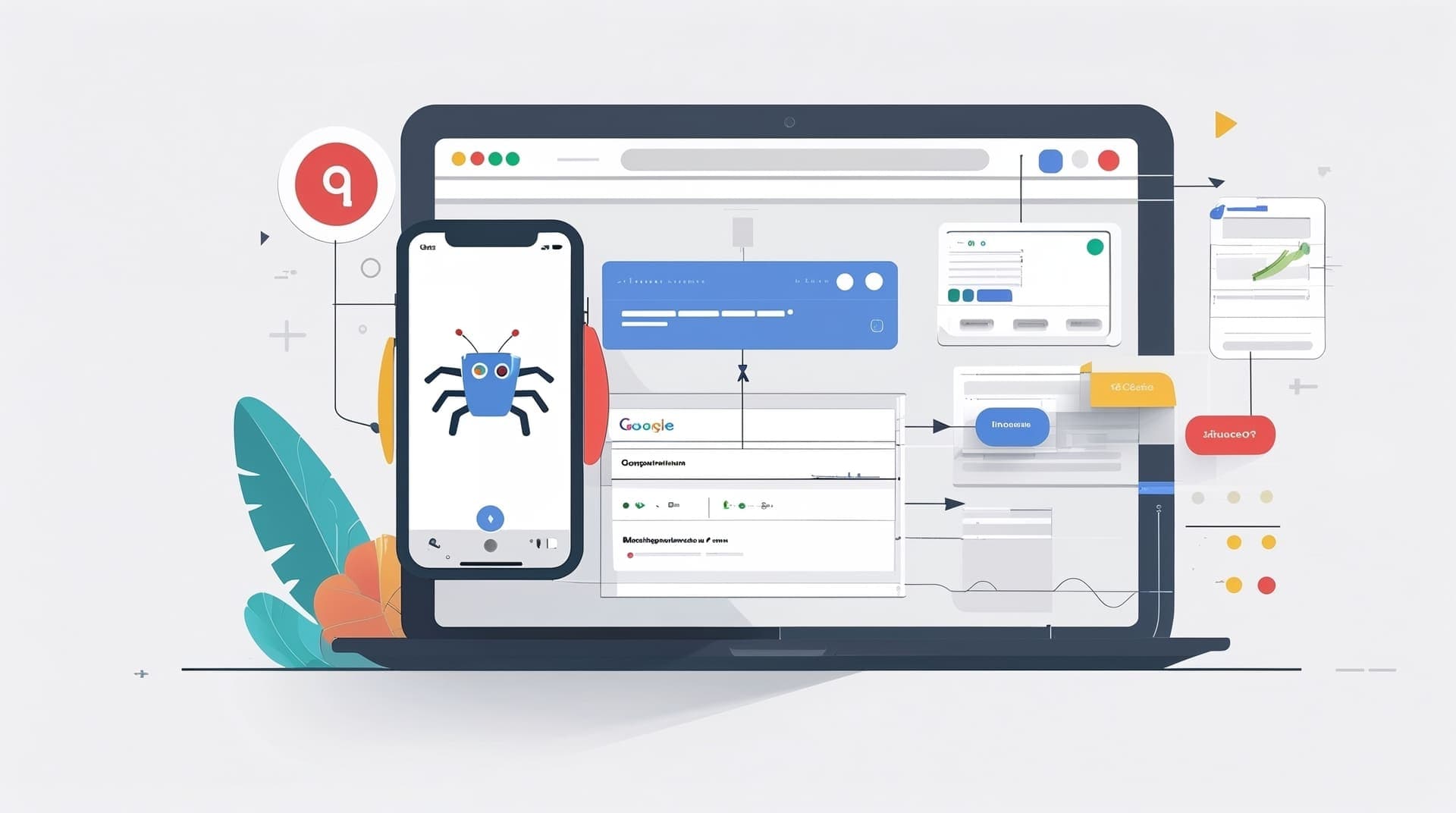
Was das konkret bedeutet:
- Der Googlebot crawlt zuerst (und hauptsächlich) die mobile Version
- Desktop-only Inhalte werden möglicherweise ignoriert oder niedriger gewertet
- Core Web Vitals werden primär auf mobilen Geräten gemessen
- Mobile Usability ist ein direktes Ranking-Signal
- Strukturierte Daten müssen auf der mobilen Version vorhanden sein
In der Google Search Console findest du unter "Nutzerfreundlichkeit auf Mobilgeräten" eventuelle Probleme. Nimm diese Meldungen ernst - sie kosten dich Rankings und damit Geld.
Touch-Friendly Design
Mobile-First bedeutet auch: Design für Touch-Interfaces. Finger sind keine Mauszeiger. Sie sind dicker, weniger präzise und brauchen mehr Platz.
Button-Mindestgröße
44x44 Pixel
Apples Human Interface Guidelines empfehlen mindestens 44x44px für tippbare Elemente. Kleinere Buttons führen zu Fehlklicks.
Abstände zwischen Links
Min. 8px
Ausreichend Abstand zwischen interaktiven Elementen verhindert versehentliche Klicks auf den falschen Link.
Schriftgröße
Min. 16px
Kleinere Schrift ist auf mobilen Geräten schwer lesbar und zwingt zum Zoomen. 16px ist das Minimum für Fließtext.
Keine Hover-only Features
Alternative bieten
Touch-Geräte haben kein "Hover". Alle wichtigen Interaktionen müssen auch per Tap funktionieren.
Der Touchscreen deines Gerätes wird es dir danken, dass du nicht wie ein Wilder darauf hämmern musst, um den zur Verfügung stehenden Platz zu erzwingen.
Container Queries - Die Revolution
CSS Container Queries sind einer der wichtigsten CSS-Neuerungen der letzten Jahre - und 2026 in allen modernen Browsern voll nutzbar.
Der fundamentale Unterschied:
Media Queries reagieren auf die Viewport-Größe (Bildschirmbreite). "Wenn der Bildschirm kleiner als 768px ist, dann..."
Container Queries reagieren auf die Größe des Eltern-Containers. "Wenn dieser Container kleiner als 400px ist, dann..."
Warum das ein Game-Changer ist
Stell dir eine Karten-Komponente vor. Mit Media Queries musst du beim Schreiben des CSS wissen, wo auf der Seite sie platziert wird:
- • Im Hero-Bereich (volle Breite)?
- • In einer Sidebar (schmal)?
- • In einem Grid (mittlere Breite)?
Mit Container Queries ist das egal. Die Karte passt sich automatisch an den verfügbaren Platz an - egal wo du sie einsetzt. Das ist echtes, wiederverwendbares, komponentenbasiertes Design.
/* Container definieren */
.card-wrapper {
container-type: inline-size;
}
/* Container Query - reagiert auf Container-Breite */
@container (min-width: 400px) {
.card {
flex-direction: row;
grid-template-columns: 1fr 2fr;
}
}
Browser-Support 2026
Container Queries (Size Queries) werden seit 2022/2023 von allen modernen Browsern unterstützt:
Chrome / Edge
Seit August 2022
Version 105+ - Vollständiger Support für Size Queries
Safari
Seit September 2022
Version 16+ - Vollständiger Support
Firefox
Seit Februar 2023
Version 110+ - Vollständiger Support
Style Queries
Experimentell
Abfragen von CSS Custom Properties sind noch in Entwicklung, aber Size Queries sind produktionsreif.
Fazit: Du kannst Container Queries 2026 bedenkenlos produktiv einsetzen. Browser-Support liegt bei über 90%.
Profi-Tipp: Clamp-Funktion
Die CSS-Funktion clamp() ist ein absoluter Game-Changer für responsive Typografie und Abstände. Statt harter Breakpoints skaliert alles fließend mit.
So funktioniert clamp()
Die Syntax:
/* clamp(minimum, bevorzugt, maximum) */
font-size: clamp(12px, 3vw, 36px);
12px ist der kleinste Wert, der angezeigt wird
3vw (View Width) ist der optimale, responsive Wert
36px ist der maximale Wert, der angezeigt wird
In diesem Beispiel ist die Schrift mindestens 12px groß, skaliert dann mit der Viewport-Breite (3vw), wird aber nie größer als 36px - egal wie breit der Bildschirm ist.
Das bedeutet: Auf einem schmalen Smartphone bleibt die Schrift lesbar (12px). Auf einem normalen Desktop skaliert sie mit (z.B. 24px bei 800px Breite). Auf einem 4K-Monitor wird sie nicht riesig (max. 36px).
Praktische Anwendung
Clamp funktioniert nicht nur für font-size, sondern für alle CSS-Eigenschaften, die Längen akzeptieren:
/* Responsive Überschrift */
h1 {
font-size: clamp(1.5rem, 5vw, 4rem);
}
/* Responsive Padding */
section {
padding: clamp(2rem, 8vw, 8rem);
}
/* Responsive Gap */
.grid {
gap: clamp(1rem, 3vw, 3rem);
}
- Keine Media Queries für jeden einzelnen Breakpoint nötig
- Fließende Übergänge statt harter Sprünge
- Funktioniert für font-size, padding, margin, gap, width, height
- Browser-Support: Alle modernen Browser (sogar IE wird nicht mehr genutzt)
- Kombinierbar mit rem, em, vw, vh, % und px
Profi-Tipp: Um den optimalen vw-Wert zu berechnen, nutze einen Clamp-Calculator. Der zeigt dir genau, wie sich die Werte zwischen verschiedenen Breakpoints verhalten.
Browser-Support
Clamp wird von allen modernen Browsern unterstützt. Der einzige Browser, der es nicht kann, ist der Internet Explorer - aber der ist 2022 offiziell gestorben.
Trends & Entwicklungen 2026
Responsives Design entwickelt sich ständig weiter. Hier sind die wichtigsten Trends, die 2026 das Webdesign prägen:
Foldable Device Support
Faltbare Geräte wie Samsung Galaxy Fold, Galaxy Z Flip, Microsoft Surface Duo oder Motorola Razr verändern die Spielregeln. Websites müssen sich nicht nur an verschiedene Größen anpassen, sondern auch an dynamische Übergänge.
- Nahtlose Übergänge zwischen Single-Screen (gefaltet) und Dual-Screen (aufgeklappt)
- Automatische Layout-Anpassung beim Auf- und Zuklappen
- Neue CSS-Features für Fold-Erkennung (screen-spanning)
- Unterschiedliche Layouts je nach Faltmodus
Das ist noch relativ neu, aber wer heute schon daran denkt, ist morgen vorbereitet.
Moderne Viewport-Units (svh, lvh, dvh)
Klassische vh-Layouts verursachen auf mobilen Geräten oft Probleme durch dynamische Browserleisten (die Adressleiste verschwindet beim Scrollen).
2026 sind die neuen Viewport-Units der bessere Standard für stabile Hero-Höhen und Fullscreen-Abschnitte:
vh (klassisch)
Viewport Height
Basiert auf der initialen Viewport-Höhe. Kann auf Mobile springen, wenn die Browserleiste erscheint/verschwindet.
svh (Small)
Small Viewport Height
Kleinste mögliche Viewport-Höhe (mit sichtbarer Browserleiste). Verhindert abgeschnittene Inhalte.
lvh (Large)
Large Viewport Height
Größte mögliche Viewport-Höhe (ohne Browserleiste). Nutzt maximalen Platz.
dvh (Dynamic)
Dynamic Viewport Height
Passt sich dynamisch an - empfohlen für Hero-Sections. Beste Balance zwischen svh und lvh.
/* Stabilere Hero-Höhe auf Mobile */
.hero {
min-height: 100dvh; /* Dynamische Viewport Height */
}
Dark Mode Adaptation
Dark Mode ist 2026 kein Nice-to-have mehr. Nutzer erwarten, dass Websites ihre Systemeinstellungen respektieren. Besonders am Abend und nachts ist Dark Mode angenehmer für die Augen.
/* Systemeinstellung respektieren */
@media (prefers-color-scheme: dark) {
:root {
--bg: #121212;
--text: #ffffff;
--border: #333333;
}
}
Zusätzlich zu prefers-color-scheme solltest du auch andere User-Präferenzen respektieren:
- prefers-reduced-motion - Animationen reduzieren für Nutzer mit Bewegungsempfindlichkeit
- prefers-contrast - Kontrast erhöhen für bessere Lesbarkeit
- prefers-reduced-transparency - Transparenzen reduzieren
5G und Performance-Erwartungen
Mit steigender 5G-Nutzung verändern sich die Erwartungen: Nutzer erwarten sofortige Reaktion, flüssiges Scrollen und instant Interaktionen.
~43%
5G Traffic 2025
21 GB
Ø Daten/Monat
83%
5G bis 2031 (Prognose)
Aber Achtung: Es gibt weiterhin viele Regionen und Situationen mit schwächerer Verbindung (U-Bahn, ländliche Gebiete, Ausland).
Die Lösung: Progressive Enhancement
Basis-Version schnell und funktional für alle. Reichhaltige Features (z.B. Video-Hintergründe, Animationen) nur für schnelle Verbindungen nachladen.
Progressive Web Apps (PWAs)
PWAs kombinieren das Beste aus Web und nativen Apps. Sie funktionieren offline, können auf dem Homescreen installiert werden und bieten Push-Benachrichtigungen.
- Offline-Funktionalität durch Service Worker
- App-ähnliche Installation auf dem Homescreen
- Schnelle Ladezeiten durch intelligente Caching-Strategien
- Responsive by Design - funktioniert auf allen Geräten
- Push-Benachrichtigungen ohne App Store
Große Marken wie Twitter, Starbucks und Spotify setzen auf PWAs. Der Trend wird 2026 weiter zunehmen.
Responsive Bildauslieferung
2026 reicht "ein großes Bild für alle Geräte" nicht mehr. Mit responsiven Bildgrößen, modernen Formaten (AVIF, WebP) und korrekten sizes-Attributen reduzierst du Ladezeit und Datenverbrauch massiv.
<Image
src={hero}
alt="Hero"
sizes="(max-width: 768px) 100vw, 50vw"
priority
/>
Das sizes-Attribut sagt dem Browser: "Auf Mobile (max-width: 768px) ist das Bild 100vw breit, auf Desktop 50vw." Der Browser lädt dann automatisch die passende Größe.
Technische Umsetzung
Responsives Webdesign ist heute in modernen Frameworks und Page Buildern Standard. Aber ein paar Grundregeln solltest du kennen.
1. Viewport Meta Tag
Ohne dieses Tag funktioniert responsives Design nicht. Es gehört in den <head>-Bereich jeder HTML-Seite:
<meta name="viewport" content="width=device-width, initial-scale=1">
Das sagt dem Browser: "Nutze die Device-Breite als Viewport-Breite und starte mit Zoom-Level 1 (100%)."
Ohne dieses Tag würden mobile Browser versuchen, Desktop-Seiten auf kleinen Bildschirmen anzuzeigen - und alles wäre winzig.
2. Flexible Einheiten statt feste Pixel
Vermeide feste Pixel-Werte wo möglich. Nutze stattdessen relative Einheiten, die sich an Kontext anpassen:
% (Prozent)
Relativ zum Parent
Perfekt für Container-Breiten. width: 50% bedeutet "halb so breit wie das Elternelement".
vw / vh
Viewport Width/Height
Relativ zur Bildschirmgröße. 100vw = volle Breite, 100vh = volle Höhe. Gut für Hero-Sections.
rem / em
Root/Element Em
Relativ zur Schriftgröße. Perfekt für Spacing und Typografie. rem basiert auf :root, em auf Parent.
clamp()
Min, Ideal, Max
Dynamische Werte mit Grenzen. clamp(16px, 4vw, 32px) skaliert zwischen 16-32px.
cqw / cqh
Container Query Units
Relativ zur Container-Größe statt Viewport. Perfekt für komponenten-internes Spacing.
3. CSS Grid und Flexbox
CSS Flexbox und Grid sind die modernen Layout-Werkzeuge. 2026 sind sie absoluter Standard - Float-basierte Layouts sind Geschichte.
/* Auto-responsive Grid OHNE Media Queries */
.grid {
display: grid;
grid-template-columns: repeat(auto-fit, minmax(300px, 1fr));
gap: clamp(1rem, 3vw, 3rem);
}
Dieses Grid erstellt automatisch so viele Spalten, wie Platz ist - jede mindestens 300px breit. Auf Mobile: 1 Spalte. Auf Tablet: 2 Spalten. Auf Desktop: 3 oder mehr. Kein einziger Breakpoint nötig.
4. Mobile-First CSS schreiben
Schreibe dein CSS von klein nach groß. Base-Styles gelten für Mobile, dann erweitere für größere Bildschirme:
/* Base: Mobile First */
.container {
padding: 1rem;
flex-direction: column;
}
/* Erweiterung für Tablet */
@media (min-width: 768px) {
.container {
padding: 2rem;
flex-direction: row;
}
}
/* Erweiterung für Desktop */
@media (min-width: 1280px) {
.container {
padding: 4rem;
}
}
Das ist effizienter und logischer als Desktop-First, weil Mobile weniger Styles braucht (kein komplexes Grid, keine großen Margins).
5. Testing auf echten Geräten
Browser DevTools sind ein guter Start, aber nichts ersetzt Tests auf echten Geräten. Emulation ist nie 100% akkurat.
- Teste auf mindestens 3 echten Breakpoints (z.B. 390px, 768px, 1280px)
- Teste auf iOS UND Android (verhalten sich unterschiedlich)
- Teste im Hochformat UND Querformat
- Prüfe Touch-Interaktionen (nicht nur Mausklicks)
- Teste mit langsamer Verbindung (Chrome DevTools: Network Throttling)
Typische Fehler, die nur auf echten Geräten auffallen: Abgeschnittene Headlines, überlaufende Karten, zu kleine Touch-Ziele, unterschiedliche Font-Rendering.
Empfohlene CSS-Frameworks
Moderne CSS-Frameworks nehmen dir viel Arbeit ab und haben responsive Design von Haus aus eingebaut:
- Tailwind CSS - Utility-First mit eingebauten Breakpoints (sm:, md:, lg:, xl:)
- Bootstrap 5 - Bewährtes Grid-System mit Container-Klassen
- Chakra UI - React Component Library mit Responsive Props
- Open Props - CSS Custom Properties für modernes Design
Responsive Design mit Bricks Builder
Bricks Builder macht responsives Webdesign unglaublich einfach - ohne einen einzigen Media Query von Hand schreiben zu müssen.
Warum Bricks für responsive Design perfekt ist:
- Visuelles Responsive Editing - siehst sofort, wie es auf allen Geräten aussieht
- Breakpoint-System (Desktop, Tablet Portrait/Landscape, Mobile Portrait/Landscape)
- Clamp-Support für fluide Typografie - direkt im UI einstellbar
- Flexbox & CSS Grid visuell konfigurierbar
- Container Queries werden unterstützt
- Automatische Touch-optimierte Navigation
Responsive Einstellungen in Bricks
In Bricks siehst du oben rechts die Breakpoint-Buttons: Desktop, Tablet, Mobile. Klicke auf einen Breakpoint und ändere Werte - sie gelten nur für diesen Breakpoint.
Beispiel: Du kannst die Schriftgröße für Desktop auf 48px setzen, für Tablet auf 36px, für Mobile auf 24px. Bricks generiert automatisch die passenden Media Queries.
Clamp direkt in Bricks
Seit Bricks 1.9+ kannst du clamp() direkt im UI nutzen. Bei Schriftgrößen, Padding, Margin - einfach clamp(min, ideal, max) eingeben, fertig.
Das ist perfekt für fluide Typografie ohne harte Breakpoints.
Häufige Fragen
Muss ich für Mobile eine separate Website bauen?
Nein. Genau das verhindert responsives Design. Eine Website, alle Geräte. Separate mobile Seiten (m.example.com) sind seit Jahren out und schaden sogar dem Google-Ranking (Duplicate Content).
Welche Breakpoints sollte ich nutzen?
Die gängigsten Breakpoints orientieren sich an realen Geräten:
- • 320px - Kleine Smartphones (iPhone SE)
- • 768px - Tablets im Hochformat (iPad)
- • 1024px - Tablets im Querformat / kleine Laptops
- • 1280px - Desktop
- • 1920px - Large Desktop
Aber: Mit modernen Techniken wie clamp() und CSS Grid brauchst du oft gar keine festen Breakpoints mehr.
Ist Mobile-First wirklich besser als Desktop-First?
Ja. Aus mehreren Gründen:
- Google indexiert Mobile-First - deine mobile Version ist die primäre
- Über 64% des Traffics kommt mobil - du designst fürs Haupt-Publikum
- Mobile erzwingt Fokussierung - weniger Platz = klarere Inhalte
- CSS ist effizienter - du schreibst Base-Styles für Mobile, erweiterst für Desktop
Wie teste ich responsive Design am besten?
Kombination aus Tools und echten Geräten:
- 1. Browser DevTools - Chrome/Firefox DevTools haben Device-Emulation
- 2. BrowserStack/LambdaTest - Echte Geräte in der Cloud testen
- 3. Echte Geräte - Nichts ersetzt Tests auf echtem iPhone/Android
- 4. Google Search Console - Zeigt Mobile Usability Probleme
Was ist der Unterschied zwischen responsive und adaptive?
Responsive: Eine fluide Website, die sich stufenlos an alle Bildschirmgrößen anpasst. Nutzt relative Einheiten und Media Queries.
Adaptive: Feste Layouts für spezifische Breakpoints. Die Website "springt" zwischen Layouts statt fließend zu skalieren.
Responsive ist 2026 der bessere Ansatz - flexibler und zukunftssicherer.
Brauche ich JavaScript für responsive Design?
Nein. Responsives Design funktioniert rein über CSS (Media Queries, Container Queries, Flexbox, Grid). JavaScript kann ergänzen (z.B. für komplexere Interaktionen), ist aber nicht notwendig.
Das ist auch besser für Performance und SEO - CSS wird vor JavaScript geparst.
Wie mache ich Bilder responsiv?
Mehrere Ansätze:
/* 1. CSS: Maximale Breite */
img {
max-width: 100%;
height: auto;
}
/* 2. HTML: srcset für verschiedene Auflösungen */
<img srcset="small.jpg 480w, medium.jpg 800w, large.jpg 1200w" sizes="(max-width: 600px) 480px, 800px" />
Mit Next.js Image oder ähnlichen Tools wird das automatisch optimiert.
Kostet responsive Design mehr Performance?
Nein, im Gegenteil. Responsive Design kann sogar schneller sein:
- Eine Website statt zwei separate (weniger Code)
- Moderne CSS-Features sind sehr performant
- Responsive Bilder laden nur passende Größen (weniger Datenverbrauch)
- Keine Redirects von www zu m.example.com (schnellere Ladezeit)
Fazit
Wer heute noch eine Website baut, die nicht responsive ist, dem kann nicht mehr geholfen werden. Die Blöße wäre zu groß, wenn Mitbewerber dich deswegen überholen.
Responsives Webdesign ist 2026 Pflicht. Es beeinflusst dein Google-Ranking, deine Conversion-Rate und letztendlich deinen Geschäftserfolg. Mit Container Queries, clamp(), CSS Grid und modernen Page Buildern wie Bricks war es noch nie so einfach, wirklich responsive Websites zu bauen.
Die Tools sind da. Die Browser-Unterstützung ist da. Die Nutzer-Erwartung ist da. Nutze sie.